铜陵市公共资源交易中心 投标人端视频询标(答辩)操作手册(文字版)
一、询标(答辩)注意事项
(一)电脑与软件准备
1.优先用台式机 或性能稳定的笔记本,不可以使用平板、手机主答。
2.提前关闭:自动更新、屏保、休眠、杀毒弹窗、微信 、 QQ 自动弹窗。
3.提前熟悉:操作指南、共享屏幕、聊天、打字等功能。
4. 提前安装谷歌浏览器,安装时保持默认路径(C盘),官方下载地址:https://www.google.cn/chrome/index.html
(二)摄像头
1. 镜头高度:与眼睛平齐,不要仰拍,俯拍。
2. 画面只露上半身,居中,不要太近或太远。
(三)背景环境
1. 背景简洁:白墙背景板,不得出现与本次项目投标答辩相关的暗示性的文字、人物和电脑桌面图片、海报等背景。
2. 光线充足:正面补光,避免逆光、阴影。
3. 视频画面不得有人随意走动。
(四)麦克风与声音(关键)
1. 建议选用视频摄像头分离式单独的外接耳麦。
2. 使用过程中远离手机、音箱外放,避免产生回声、啸叫。
3. 提前做好网络和语音测试。
(五)应急情况处理
1. 突然断网、卡顿,可在留言区对评标委员会打字说明。
2. 视频画面、共享黑屏、声音消失,应立即检测设备,在规定时间内排除故障,无法排除的应及时联系招标代理。
二、系统操作
(一) 系统登录
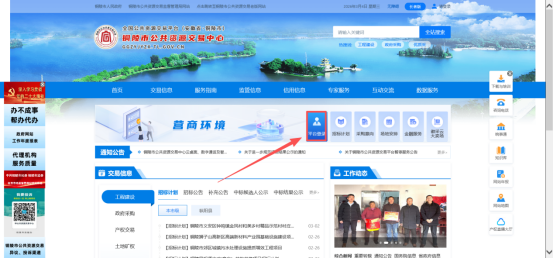
1. 打开铜陵市公共资源交易中心官网首页。
2. 点击页面中的【平台登录】按钮,进入系统登录界面。
进入不见面开标大厅
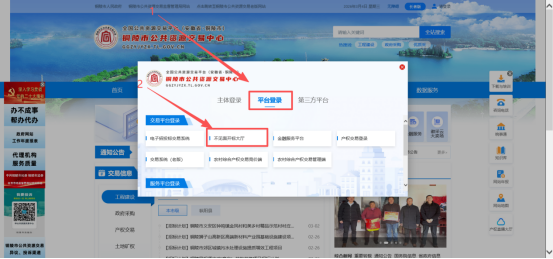
3. 在弹出的登录弹窗中,选择「平台登录」标签页。
4. 在「交易平台登录」区域,点击【不见面开标大厅】选项,进入对应系统。
5. 不见面开标大厅登录
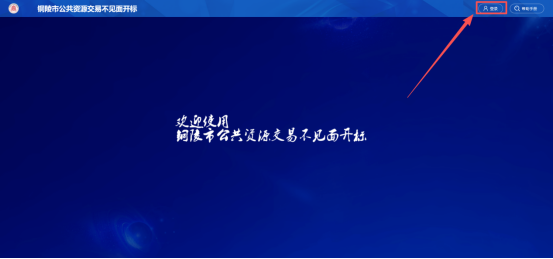
6. 进入铜陵市公共资源交易不见面开标大厅页面后,点击页面右上角的【登录】按钮。
7. 在弹出的身份选择界面中,选择对应身份完成系统登录。
(二)项目选择与进入
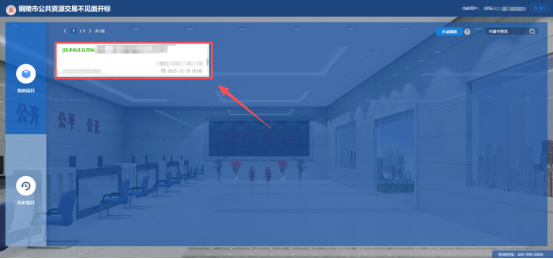
1. 成功登录铜陵市公共资源交易不见面开标平台后,系统默认进入「我的项目」页面,展示当日需参与的开标项目。
2. 在项目列表中,找到需要进入的目标项目并点击,即可进入该项目的开标/询标(答辩)环节。
3. 若需查看历史项目,点击左侧菜单栏的「历史项目」选项,即可查看昨日及之前已完成开标的项目。
(三)视频询标(答辩)核心操作(含互动与结束流程)
进入项目后,等待评委端发起询标(答辩)
1.当评委端发起询标(答辩)后,投标人端将弹出询标(答辩)信息提醒弹窗,显示“您有一条询标(答辩)信息,请点击视频答辩按钮处理!”。
2.点击弹窗中的【确定】按钮,关闭提醒,进入询标(答辩)准备环节。
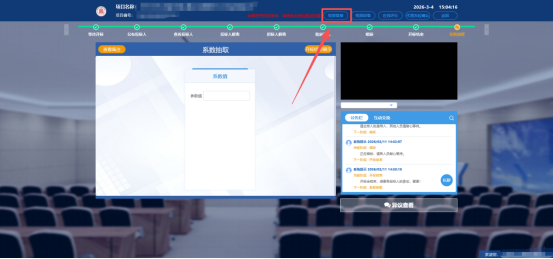
3.点击【确定】关闭询标(答辩)提醒弹窗后,点击页面右上角的【视频答辩】按钮,进入视频询标(答辩)会议;使用视频答辩功能前,请提前安装谷歌浏览器或360浏览器兼容模式,以保障功能正常运行。
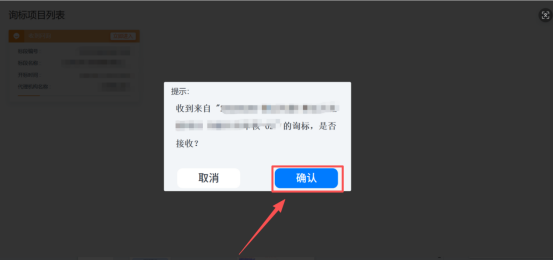
4.点击【视频答辩】后,系统将跳转至谷歌浏览器,进入询标(答辩)接收页面,此时页面将弹出询标(答辩)接收确认弹窗,显示“收到来自XX的询标(答辩),是否接收?”,点击弹窗中的【确认】按钮,即可正式进入视频答辩会议界面。
权限授权与基础操作
1.权限授权:当进入视频答辩环节时,系统会依次弹出三个权限申请弹窗,需按提示操作完成权限授权,具体步骤如下:
2.麦克风权限授权:当第一个弹窗出现(提示申请麦克风权限)时,点击弹窗中的“访问该网站时允许”(或对应选项中的“允许”),完成麦克风权限的授权。
3.视频权限授权:紧接着会弹出视频权限申请弹窗,同样点击弹窗中的“访问该网站时允许”(或对应选项中的“允许”),完成视频权限的授权。
4.屏幕共享权限授权:最后会弹出屏幕共享权限申请弹窗,点击弹窗中的“允许”,完成屏幕共享权限的授权。
5.完成以上三步权限的依次授权后,即可正常进入视频答辩会议界面。
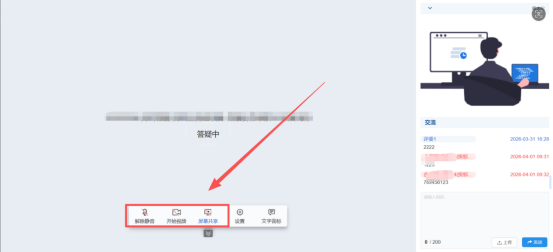
6.音视频与屏幕共享控制:完成所有权限授权后,可通过页面下方的功能按钮,手动控制音视频与屏幕共享状态——解除静音(控制麦克风开关)、开始视频(控制摄像头开关)、屏幕共享(控制屏幕分享开关)。
7.屏幕共享操作:完成权限授权后,如需开启屏幕共享,在屏幕共享选择界面选中需要共享的桌面/窗口内容,点击界面右下角的【分享】按钮,即可向评委端共享所选屏幕内容。
8.视频源与屏幕共享切换:在视频答辩会议界面中,可通过右上角的设备选择区域,灵活切换视频输入源(点击红框标注的设备下拉菜单,可在摄像头与虚拟屏幕之间切换),同时通过界面底部控制屏幕共享的“停止分享”或“隐藏”操作。
互动交流操作
1.在视频答辩/会议过程中,可通过界面右侧的交流模块完成双向互动,具体操作如下:
2.查看评委信息:在交流区域,可实时查看评委端发送的文字、文件等各类信息,清晰掌握沟通内容。
3.发送内容:
文字输入:在交流输入框中,输入需要发送的文字内容,点击发送即可传递信息。
文件上传:如需上传文件,点击输入框旁的上传按钮,选择对应文件完成上传,供评委查看。
(四)评标资料确认盖章
当评标过程中,评标委员会需要投标人电子签章确认的,评委将通知功能向投标人发起问询,投标人应当随时关注系统提示并在规定时间内于系统中回复问询内容,并签字盖章:
(五) 流程结束操作
1.结束屏幕共享:视频答辩结束后,如需手动结束屏幕共享,点击页面下方的【结束共享】按钮,在弹出的提示栏中点击【停止分享】按钮,即可终止屏幕共享。
2.投标人端结束视频答辩:当投标人端手动结束视频答辩后,系统将弹出提示弹窗,内容为“桌面共享已断,请在浏览器弹出的共享窗口选择屏幕并点击分享,页面将自动刷新!”,点击【确认】按钮即可完成操作。
3.评委端结束视频答辩:若由评委端主动结束视频答辩,投标人端将弹出对应提示弹窗,提示内容为“评委已结束本次视频答辩,本次视频询标(答辩)已终止”,点击【确认】按钮即可关闭弹窗,完成本次视频询标(答辩)流程。
铜陵市公共资源交易中心视频询标操作手册——投标人端(图文版)
1、登录铜陵市公共资源交易中心官网,主页点击登录平台
2、先点击平台登录,再选择不见面开标大厅
3、进入不见面开标大厅点击右上角登录进行选择身份登录
4、登录进入铜陵市公共资源交易不见面开标平台,选择需要进去的项目。(今日开标项目请在“我的项目”中查看,昨天及以前的项目请在“历史项目”中查找)
5、进入项目等待评委端发起询标,评委端发起询标后,投标人端出现弹窗提醒点击确定。
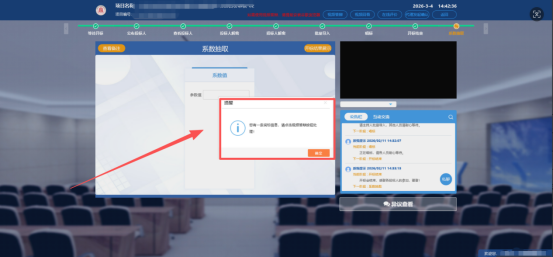
6、点击确定弹窗消失,即可点击右上角视频答辩。注:使用视频答辩,请提前安装谷歌浏览器。
7、点击视频答辩跳转至谷歌浏览器,出现弹窗提示点击确认进入视频答辩。
8、进入视频答辩时谷歌浏览器会弹窗三条提示,分别麦克风权限、视频权限以及屏幕共享权限的询问依次点击允许。
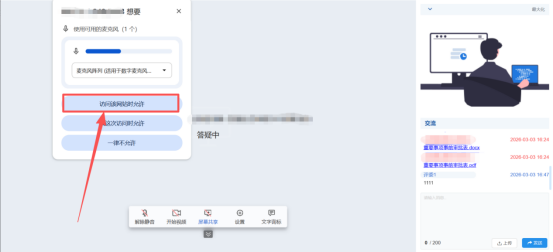
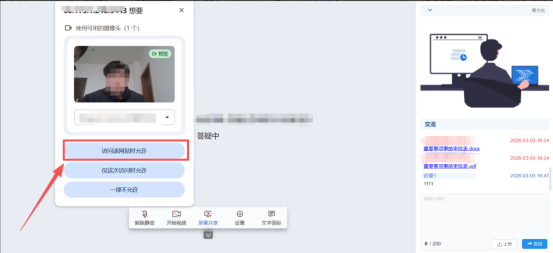
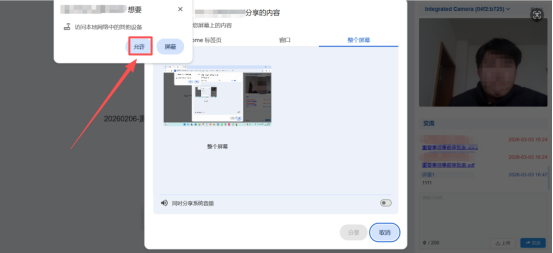
9、允许权限后,可以点击下列按钮手动进行麦克风、视频和屏幕共享开关。
10、权限通过后,步骤1点击需要共享桌面,步骤2点击分享按钮。