铜陵市公共资源交易中心评标系统 评委端视频询标(答辩)操作手册(文字版)
一、第一章 系统登录与项目进入
(1)系统登陆
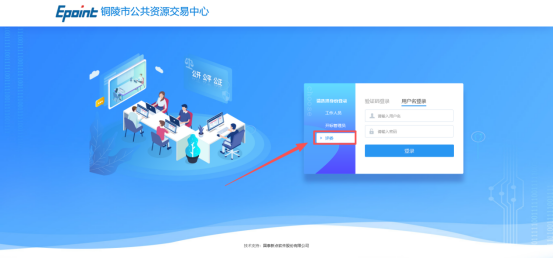
1. 打开铜陵市公共资源交易中心评标系统登录页面。
2. 在左侧“请选择身份登录”区域,点击“评委”选项,确定登录角色。
3. 系统提供两种登录方式,请根据实际情况任选其一:
方式一:验证码登录:输入接收的验证码,点击【登录】按钮。
方式二:用户名登录:输入用户名、登录密码,点击【登录】按钮。
(2)项目列表查看
登录成功后,系统将进入项目列表页面,可按以下规则查看对应项目:
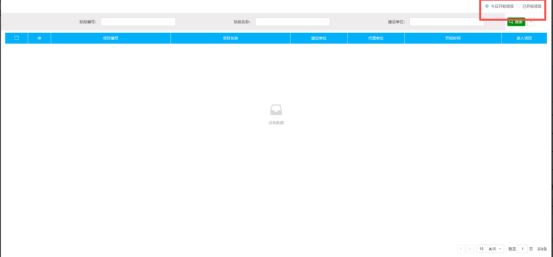
1. 今日开标项目:勾选页面右上角「今日开标项目」,系统将展示今日开标项目。
2. 历史开标项目:勾选页面右上角「已开标项目」,可查看昨日及之前开标项目。
3. 项目筛选:可通过页面上方的「标段编号」「标段名称」「建设单位」输入框,输入关键词后点击【搜索】按钮,快速定位目标项目。
1.3 进入目标项目
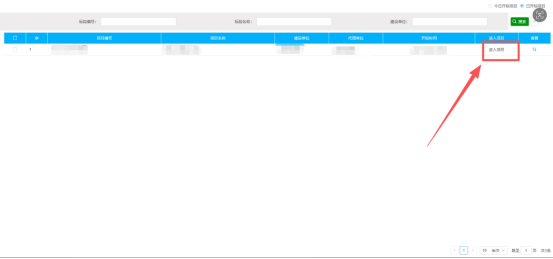
1. 在项目列表中,找到需要参与评标的对应项目。
2. 点击该项目行最右侧的【进入项目】按钮,即可进入该项目的评标工作界面。
1.4 评委信息确认
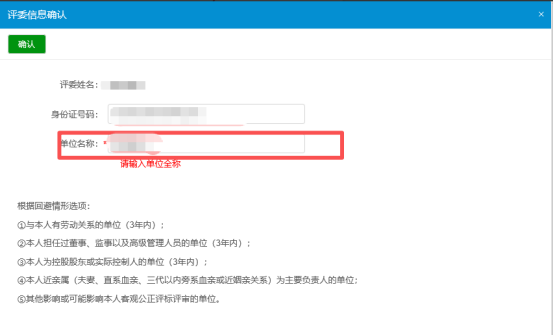
1. 点击【进入项目】后,系统将弹出「评委信息确认」弹窗。
2. 核对系统自动带出的评委姓名、身份证号码信息,确认无误。
3. 在「单位名称」输入框中,填写本人所在单位的完整全称。
4. 仔细阅读下方「根据回避情形选项」所列的5项回避条款,确认自身无回避情形。
5. 点击左上角【确认】按钮,即可成功进入该项目的评标工作界面。
第二章 视频会议与询标(答辩)操作
2.1 进入视频会议
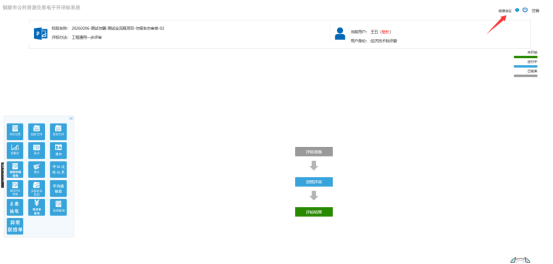
1. 成功进入项目评标主界面后,页面将展示项目基本信息(标段名称、评标办法)、当前用户信息及评标流程进度。
2. 点击页面右上角的【视频会议】按钮,即可进入项目经理答辩的视频会议环节。
2.2 启动询标(答辩)流程
1. 进入视频会议界面后,页面将展示参会人员视频画面、项目信息、人员列表及交流区。
2. 点击页面左下角的【开始询标(答辩)】按钮。
3. 在弹出的投标人列表中,选择需要进行询标(答辩)的目标投标人。
4. 确认选择后,即可正式启动该投标人的询标(答辩)流程。
2.3 重新询标(答辩)操作
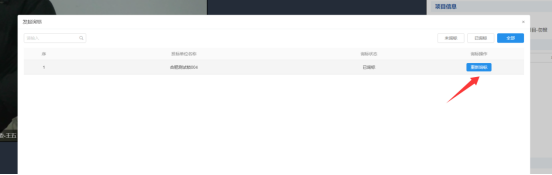
1. 若需对已完成询标(答辩)的投标人进行再次询标(答辩),点击视频会议界面左下角的【开始询标(答辩)】按钮,打开「发起询标(答辩)」弹窗。
2. 在弹窗的投标人列表中,找到目标投标单位,点击该行最右侧的【重新询标(答辩)】按钮,即可启动重新询标(答辩)流程。注:「重新询标(答辩)」功能仅针对已完成首次询标(答辩)的投标人;首次发起询标(答辩)时,直接在列表中选择对应投标人,点击操作列的询标(答辩)按钮即可,无需使用「重新询标(答辩)」
2.4 询标(答辩)发起确认
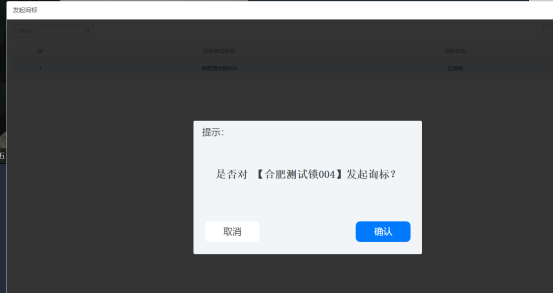
1. 点击【开始询标(答辩)】(首次询标(答辩))或【重新询标(答辩)】(再次询标(答辩))按钮后,系统将弹出确认提示框,显示“是否对【XX单位】发起询标(答辩)?”。
2. 若确认发起询标(答辩),点击【确认】按钮,系统将正式启动该投标人的询标(答辩)流程。
3. 若无需发起询标(答辩),点击【取消】按钮,将关闭提示框,不执行任何操作。
(3)2.5 询标(答辩)发起成功与返回
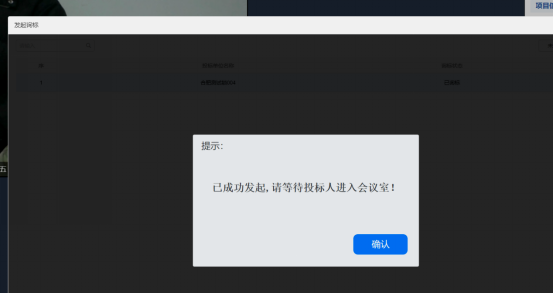
1. 在上一步确认发起询标(答辩)后,系统将弹出发起成功提示框,显示内容为:“已成功发起,请等待投标人进入会议室!”。
2. 阅读提示信息后,点击提示框右下角的【确认】按钮,即可关闭提示框,返回视频会议主界面继续后续操作。
2.6 文字消息发送
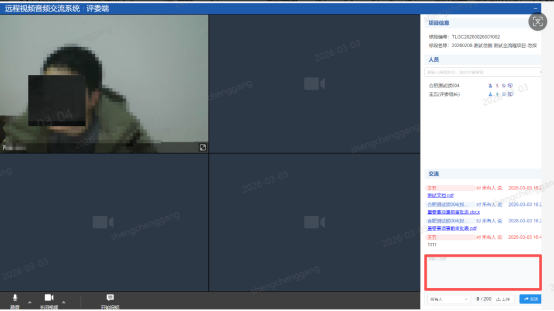
1. 返回视频会议主界面后,在页面右下角交流区的输入框中,输入需要发送的文字内容。
2. 点击输入框右下角的【发送】按钮,即可将消息发送至会议交流区。
3. 注意事项:单次文字输入的最大字数限制为200字。
2.7 发送对象切换与文件上传
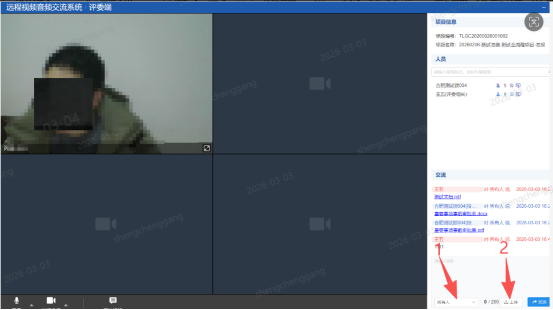
1. 切换发送对象:点击交流区左下角标注为「所有人」的下拉菜单,可选择将消息发送给全体参会人员,或指定单个投标人,实现定向沟通。
2. 文件上传:点击输入框右侧的【上传】按钮,在弹出的文件选择窗口中选中需要发送的文件,确认后即可上传并发送至交流区。
2.7 询标确认盖章
当需要投标人电子签章确认的,应当通过快捷菜单功能发起通知功能,具体操作如下:
1.评委组长点击快捷菜单中的【通知】功能,填写对应的内容,选择对应的投标单位名称,将相关信息填写完成后,点击【发出通知】按钮。
2.提交完成后需联系代理机构进行审核操作,审核后等待投标单位反馈。
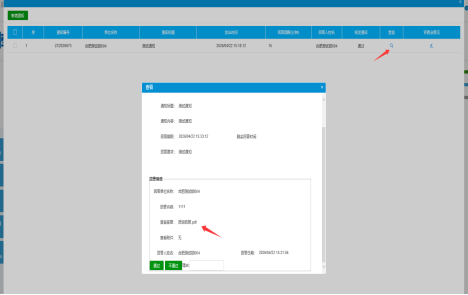
3.投标单位反馈信息后,组长点击【查看】按钮,可以具体查看到签章PDF内容。
2.8 结束询标(答辩)操作
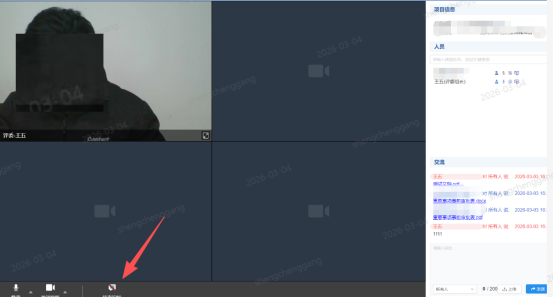
1. 若需主动结束询标(答辩),点击视频会议界面左下角的【结束询标(答辩)】按钮,系统将弹出询标(答辩)操作页面。
2. 在操作页面中,找到需要结束询标(答辩)的目标投标单位,点击对应操作列的【结束询标(答辩)】按钮,即可终止该投标单位的本次询标(答辩)流程。
3. 结束后,可在同一页面中,选择尚未开展询标(答辩)的投标单位,继续发起新的询标(答辩)流程。
铜陵市公共资源交易中心视频询标操作手册——评委端(图文版)
1、登录评标系统,选择评委角色,根据实际情况选择验证码登录
或者用户名登录。
2、评委登录进入系统后,今日开标项目请在“今日项目”中查看,昨天及以前的项目请在“历史项目”中查找。
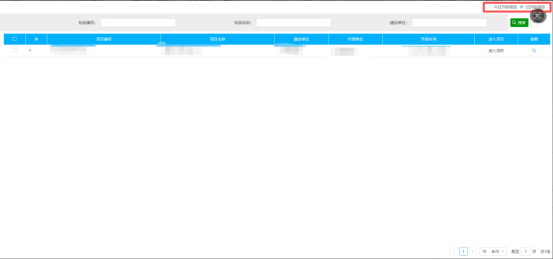
3、找到对应的项目点击进入项目。
4、点击进入项目会弹出评委信息确认,填好实际的单位名称点击确认按钮即可进入项目。
5、进入项目后,在页面右上角点击“视频会议”按钮,即可进入项目经理答辩的视频会议。
6、进入视频会议后,点击左下角的“开始询标”按钮,选择需要进行询标的投标人,即可启动询标流程。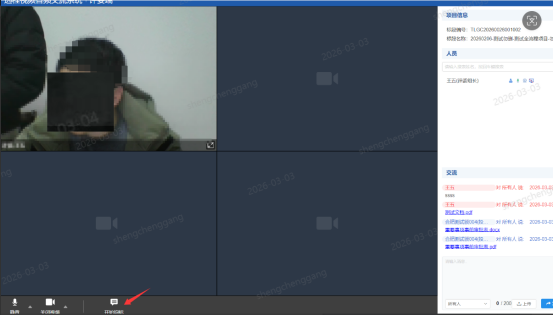
7、若需重新询标,点击“开始询标”,在开始询标页面点击“重新询标”完成操作。注:重新询标仅针对已完成首次询标的对象,首次发起询标时直接点击“开始询标”即可。
8、点击“开始询标”或“重新询标”按钮后,系统将自动弹出确认提示,询问是否对【单位】发起询标。若需发起询标,点击“确认”即可;若无需发起,则点击“取消”按钮。
9、发起询标提示点击确认,系统自动弹出提示,已成功发起,请等待投标人进入会议室!点击确认按钮返回会议室。
10、返回视频议会中,可在对话框之中输入需要的文字,点击发送即可发送。注:一次文字输入最多为200字数。
11、若项目需要,可点击箭头1所指的“所有人”切换信息发送对象,点击箭头2所指的上传按钮进行文件上传。
12、评委端可主动结束视频询标。点击左下角的“结束询标”按钮,弹出操作页面后,对需要结束询标的投标单位点击“结束询标”,即可完成对该投标单位此次询标的终止;之后可点击尚未开展询标的投标单位,继续发起询标流程。
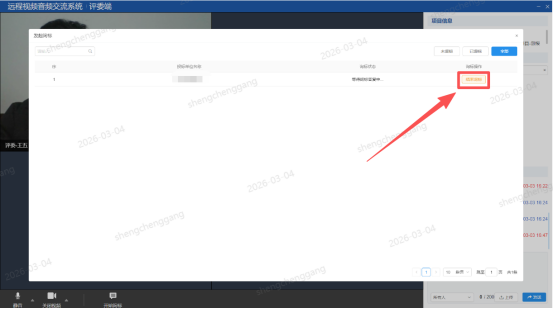
13、当需要投标人电子签章确认的,应当通过快捷菜单功能发起通知功能,具体操作如下:
1、评委组长发起通知功能
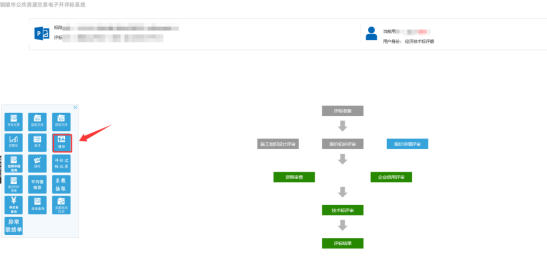
2、组长点击新增通知,填写对应的内容,选择对应的投标单位名称
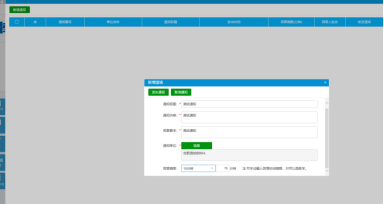
3、信息填写完成后,确认无误后点击发出通知
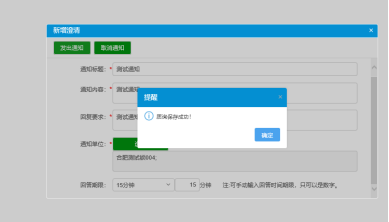
4、提交后需联系代理机构进行审核操作,审核通过后将通知发送给投标单位
5、投标单位回复后,点击查看按钮,可以具体查看到签章PDF内容。